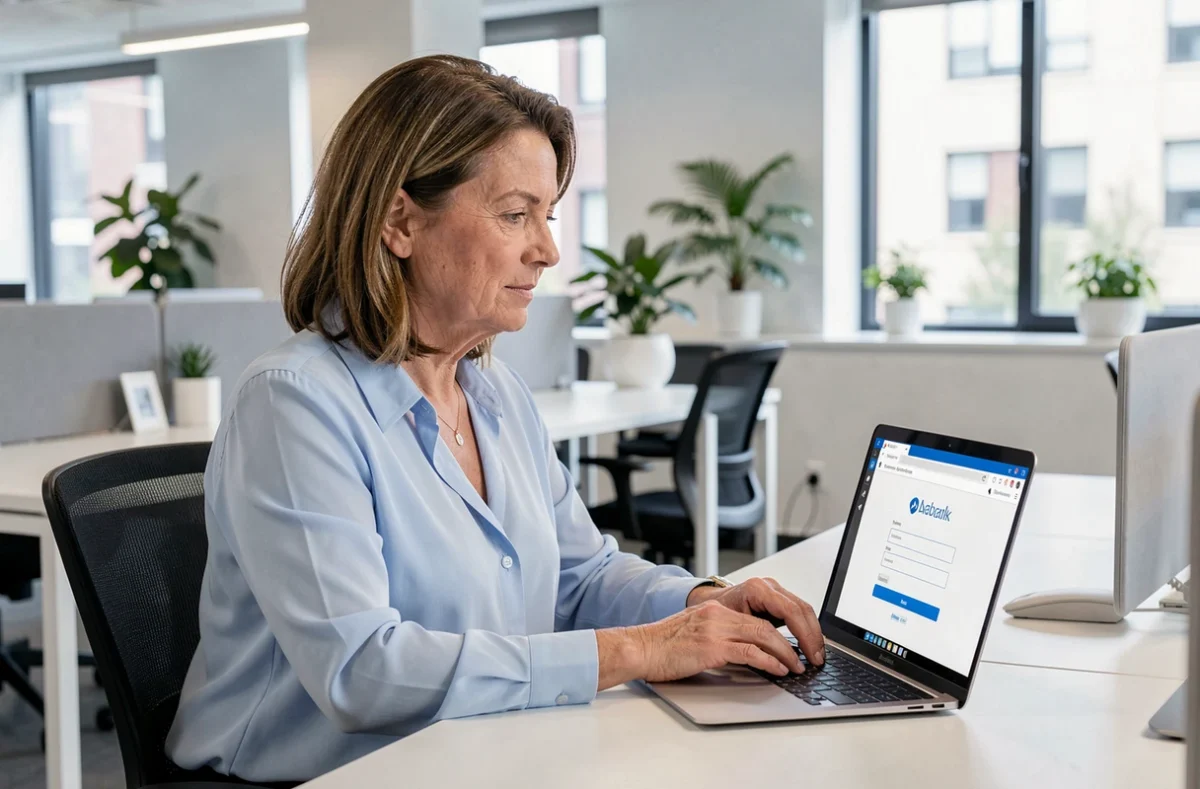
Zimbra 66 designa a interface webmail implementada pelo Conselho Departamental dos Pirenéus Orientais (CD66) para seus agentes. Acessível pelo endereço zwa.cg66.fr, essa mensageria profissional se baseia no cliente Zimbra e oferece três modos de exibição distintos: Modern, Classic e Default. Compreender esses modos e as regras de segurança relacionadas à conexão evita a maioria dos bloqueios encontrados no dia a dia.
Modos de interface Zimbra do CD66: Modern, Classic e Default
A página de login de zwa.cg66.fr exibe uma escolha de versão após a inserção das credenciais. Essa escolha determina a ergonomia, as funções disponíveis e a compatibilidade do navegador.
O modo Modern oferece uma interface responsiva que se adapta a telas de todos os tamanhos, incluindo tablets. Ele integra conectores para aplicativos de terceiros, mas algumas funções avançadas de calendário não estão todas presentes.
O modo Classic é voltado para usuários que estão acostumados ao Zimbra há muito tempo. Ele dá acesso a todas as funções colaborativas e às opções avançadas de calendário, mas permanece otimizado para um navegador de desktop.
O modo Default aplica a configuração salva nas preferências da conta. No Modern, esse parâmetro pode ser encontrado em Settings > General > Zimbra Version. No Classic, ele é ajustado em Preferências > Geral > Sign In. Se nenhuma configuração foi salva, o sistema muda para o modo padrão definido pelo administrador do CD66.
Um guia detalhado permite conectar-se ao Zimbra 66 do CD66 seguindo cada etapa desde a inserção do identificador até a escolha do modo de interface adequado ao seu posto.
Segurança da conexão Zimbra em posto compartilhado
A página de autenticação do CD66 oferece uma caixa “Stay signed in”. Marcada, ela mantém a sessão aberta mesmo após o fechamento do navegador. Em um posto pessoal protegido por senha, essa opção economiza tempo.
Em um computador compartilhado (sala de reunião, posto de recepção, dispositivo utilizado em teletrabalho por vários membros do lar), a caixa “Stay signed in” deve permanecer desmarcada. Mantê-la ativa expõe a mensageria profissional a qualquer pessoa que abra o navegador após você.
Reflexos de desconexão a adotar
- Clicar em “Déconnexion” no menu da conta antes de sair do posto, em vez de simplesmente fechar a aba
- Limpar o cache e os cookies do navegador se a sessão foi aberta em um dispositivo não controlado
- Verificar se nenhum gerenciador de senhas do navegador registrou automaticamente as credenciais do CD66 em um posto coletivo
Essas precauções são de bom senso, mas continuam a ser a principal causa de relatos aos serviços de TI sobre as mensagerias corporativas.
Configuração de um cliente de mensageria externa com Zimbra CD66
Os guias Zimbra generalistas frequentemente descrevem parâmetros IMAP ou SMTP para conectar a caixa ao Outlook, Thunderbird ou Apple Mail. Nenhuma fonte pública confirma as portas e servidores autorizados pelo CD66.
Antes de qualquer tentativa de configuração externa, é necessário contatar o suporte de TI do Conselho Departamental. Os ambientes Zimbra institucionais frequentemente restringem o acesso IMAP por razões de segurança, e uma configuração inadequada pode bloquear temporariamente a conta.
O que o suporte de TI pode esclarecer
- O endereço exato do servidor de entrada (IMAP ou POP) e do servidor de saída (SMTP) do CD66
- As portas autorizadas e o tipo de criptografia exigido (SSL/TLS)
- A metodologia de autenticação aceita (senha clássica, autenticação de dois fatores, token aplicativo)
- As eventuais restrições relacionadas ao VPN ou à rede interna
Configurar um cliente externo sem essas informações validadas é como tatear no escuro, com o risco de bloqueio da conta após várias falhas de autenticação.

Funções Zimbra úteis para o trabalho diário no CD66
Uma vez conectado, algumas configurações melhoram a gestão do fluxo de e-mails sem exigir habilidades técnicas.
Alternar entre visualização de Conversas e visualização de E-mails
Por padrão, o Zimbra agrupa as trocas por fio de discussão (visualização de Conversas). Esse agrupamento facilita o acompanhamento de um processo, mas pode ocultar uma mensagem isolada recebida em um fio antigo. A visualização de E-mails exibe cada e-mail individualmente, em ordem cronológica. A alternância é feita a partir das preferências da caixa de entrada.
Compartilhar uma agenda com colaboradores
O calendário Zimbra permite compartilhar uma agenda com outros agentes do CD66. No modo Classic, um clique direito sobre o nome da agenda abre a opção de compartilhamento. O destinatário recebe um convite e pode sobrepor essa agenda à sua. Essa função evita idas e vindas por e-mail para agendar uma reunião.
Ativar a verificação ortográfica antes do envio
O Zimbra integra um corretor ortográfico configurável nas preferências de composição. Ativar a verificação obrigatória antes do envio reduz os erros nos e-mails enviados aos usuários ou aos parceiros institucionais. A configuração pode ser encontrada em Preferências > Composição.
O webmail Zimbra do CD66 continua a ser uma ferramenta estável, desde que as regras de conexão específicas do ambiente departamental sejam respeitadas. A escolha do modo de interface, a rigor na desconexão e a validação dos parâmetros junto ao suporte de TI cobrem a maioria das dificuldades enfrentadas pelos agentes.