Zimbra 66 désigne l’interface webmail déployée par le Conseil départemental des Pyrénées-Orientales (CD66) pour ses agents. Accessible depuis l’adresse zwa.cg66.fr, cette messagerie professionnelle repose sur le client Zimbra et propose trois modes d’affichage distincts : Modern, Classic et Default. Comprendre ces modes et les règles de sécurité liées à la connexion évite la plupart des blocages rencontrés au quotidien.
Modes d’interface Zimbra du CD66 : Modern, Classic et Default
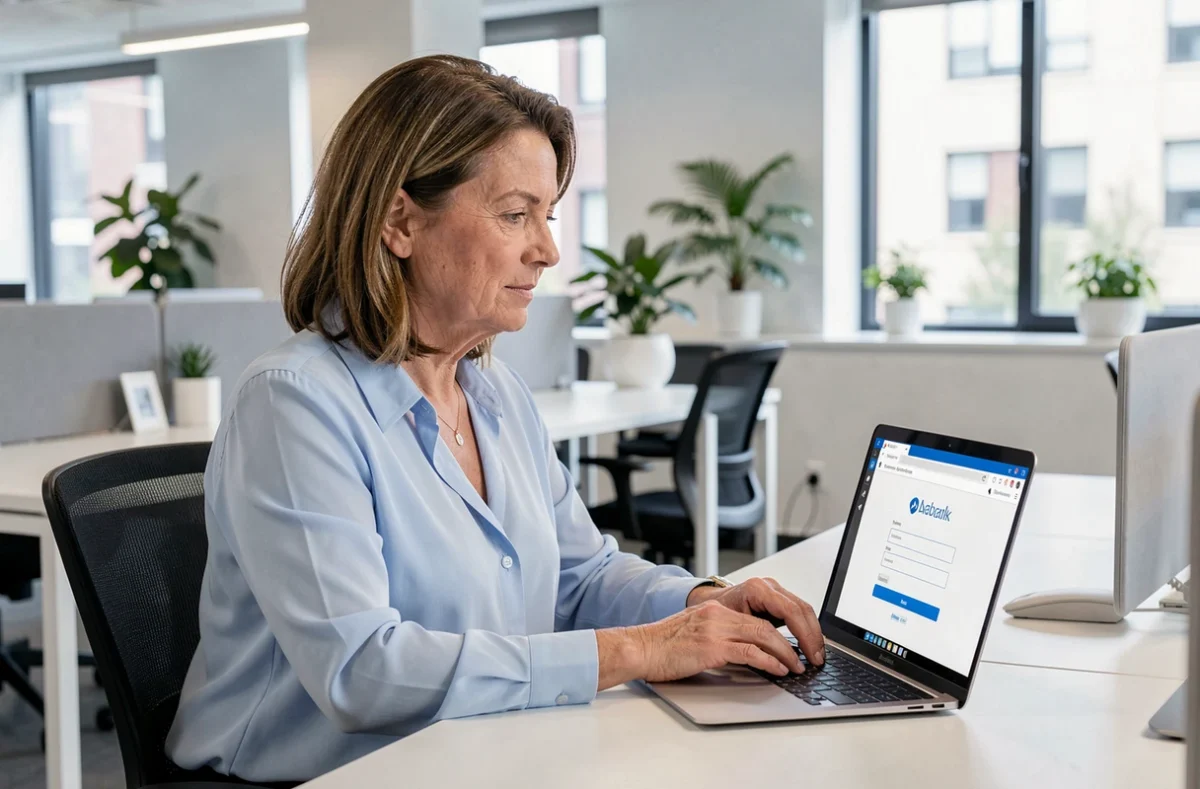
La page de connexion de zwa.cg66.fr affiche un choix de version après saisie des identifiants. Ce choix détermine l’ergonomie, les fonctions disponibles et la compatibilité navigateur.
Le mode Modern propose une interface responsive qui s’adapte aux écrans de toutes tailles, y compris les tablettes. Il intègre des connecteurs vers des applications tierces, mais certaines fonctions avancées de calendrier ne sont pas toutes présentes.
Le mode Classic s’adresse aux utilisateurs habitués à Zimbra de longue date. Il donne accès à l’ensemble des fonctions collaboratives et aux options de calendrier avancées, mais reste optimisé pour un navigateur de bureau.
Le mode Default applique le réglage enregistré dans les préférences du compte. Dans le Modern, ce paramètre se trouve dans Settings > General > Zimbra Version. Dans le Classic, il se règle dans Préférences > Général > Sign In. Si aucun réglage n’a été sauvegardé, le système bascule sur le mode par défaut défini par l’administrateur du CD66.
Un guide détaillé permet de se connecter à Zimbra 66 du CD66 en suivant chaque étape depuis la saisie de l’identifiant jusqu’au choix du mode d’interface adapté à son poste.
Sécurité de la connexion Zimbra sur poste partagé
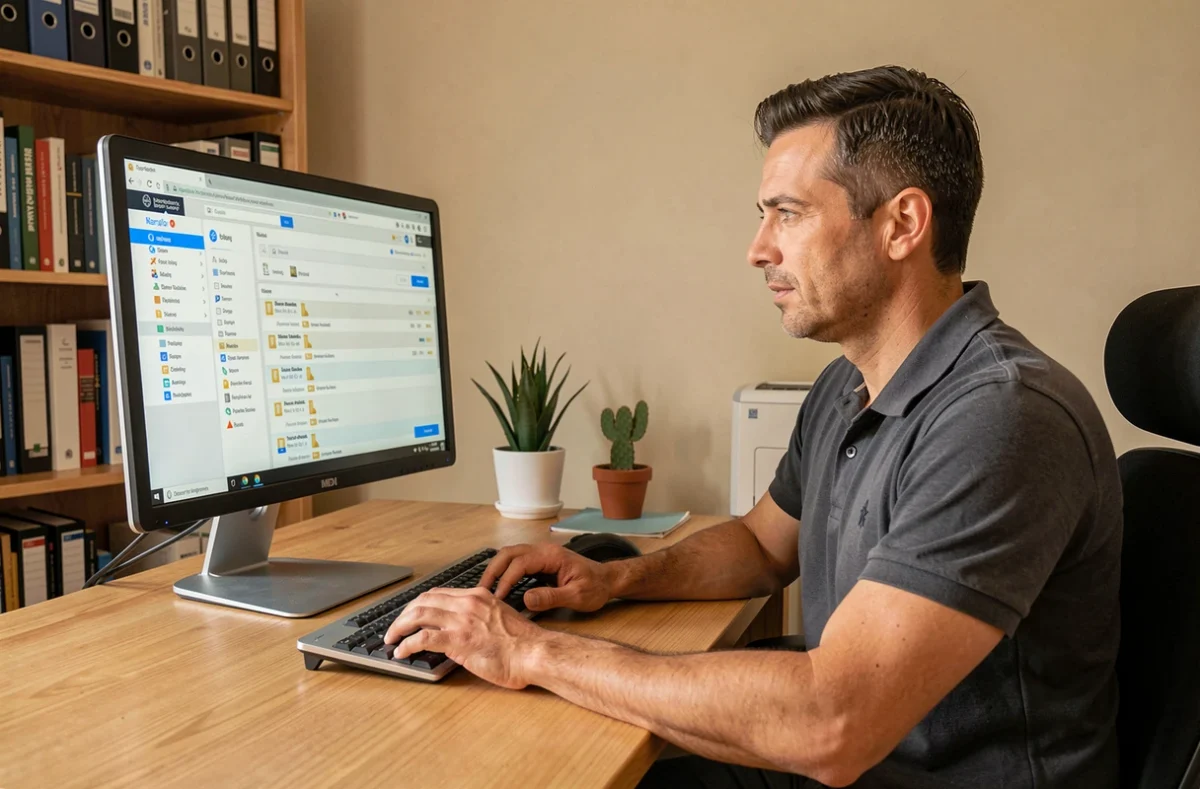
La page d’authentification du CD66 propose une case « Stay signed in ». Cochée, elle maintient la session ouverte même après fermeture du navigateur. Sur un poste personnel protégé par mot de passe, cette option fait gagner du temps.
Sur un ordinateur partagé (salle de réunion, poste d’accueil, appareil utilisé en télétravail par plusieurs membres du foyer), la case « Stay signed in » doit rester décochée. La laisser active expose la messagerie professionnelle à toute personne qui ouvre le navigateur après vous.
Réflexes de déconnexion à adopter
- Cliquer sur « Déconnexion » dans le menu du compte avant de quitter le poste, plutôt que de simplement fermer l’onglet
- Vider le cache et les cookies du navigateur si la session a été ouverte sur un appareil non maîtrisé
- Vérifier qu’aucun gestionnaire de mots de passe du navigateur n’a enregistré automatiquement les identifiants CD66 sur un poste collectif
Ces précautions relèvent du bon sens, mais elles restent la première cause de signalement auprès des services informatiques sur les messageries d’entreprise.
Configuration d’un client de messagerie externe avec Zimbra CD66
Les guides Zimbra généralistes décrivent souvent des paramètres IMAP ou SMTP pour relier la boîte à Outlook, Thunderbird ou Apple Mail. Aucune source publique ne confirme les ports et serveurs autorisés par le CD66.
Avant toute tentative de configuration externe, il faut contacter le support informatique du Conseil départemental. Les environnements Zimbra institutionnels restreignent fréquemment l’accès IMAP pour des raisons de sécurité, et une mauvaise configuration peut verrouiller temporairement le compte.
Ce que le support informatique peut préciser
- L’adresse exacte du serveur entrant (IMAP ou POP) et du serveur sortant (SMTP) du CD66
- Les ports autorisés et le type de chiffrement requis (SSL/TLS)
- La méthode d’authentification acceptée (mot de passe classique, authentification à deux facteurs, jeton applicatif)
- Les éventuelles restrictions liées au VPN ou au réseau interne
Configurer un client externe sans ces informations validées revient à tâtonner, avec un risque de blocage du compte après plusieurs échecs d’authentification.
Fonctions Zimbra utiles pour le travail quotidien au CD66
Une fois connecté, quelques réglages améliorent la gestion du flux de courriels sans nécessiter de compétences techniques.
Basculer entre vue Conversations et vue Mails
Par défaut, Zimbra regroupe les échanges par fil de discussion (vue Conversations). Ce regroupement facilite le suivi d’un dossier, mais peut masquer un message isolé reçu dans un fil ancien. La vue Mails affiche chaque courriel individuellement, par ordre chronologique. Le basculement se fait depuis les préférences de la boîte de réception.
Partager un agenda avec des collaborateurs
Le calendrier Zimbra permet de partager un agenda avec d’autres agents du CD66. Dans le mode Classic, un clic droit sur le nom de l’agenda ouvre l’option de partage. Le destinataire reçoit une invitation et peut superposer cet agenda au sien. Cette fonction évite les allers-retours par courriel pour caler une réunion.
Activer la vérification orthographique avant envoi
Zimbra intègre un correcteur orthographique paramétrable dans les préférences de composition. Activer la vérification obligatoire avant envoi réduit les erreurs dans les courriels adressés aux usagers ou aux partenaires institutionnels. Le réglage se trouve dans Préférences > Composition.
Le webmail Zimbra du CD66 reste un outil stable à condition de respecter les règles de connexion propres à l’environnement départemental. Le choix du mode d’interface, la rigueur sur la déconnexion et la validation des paramètres auprès du support informatique couvrent la majorité des difficultés rencontrées par les agents.