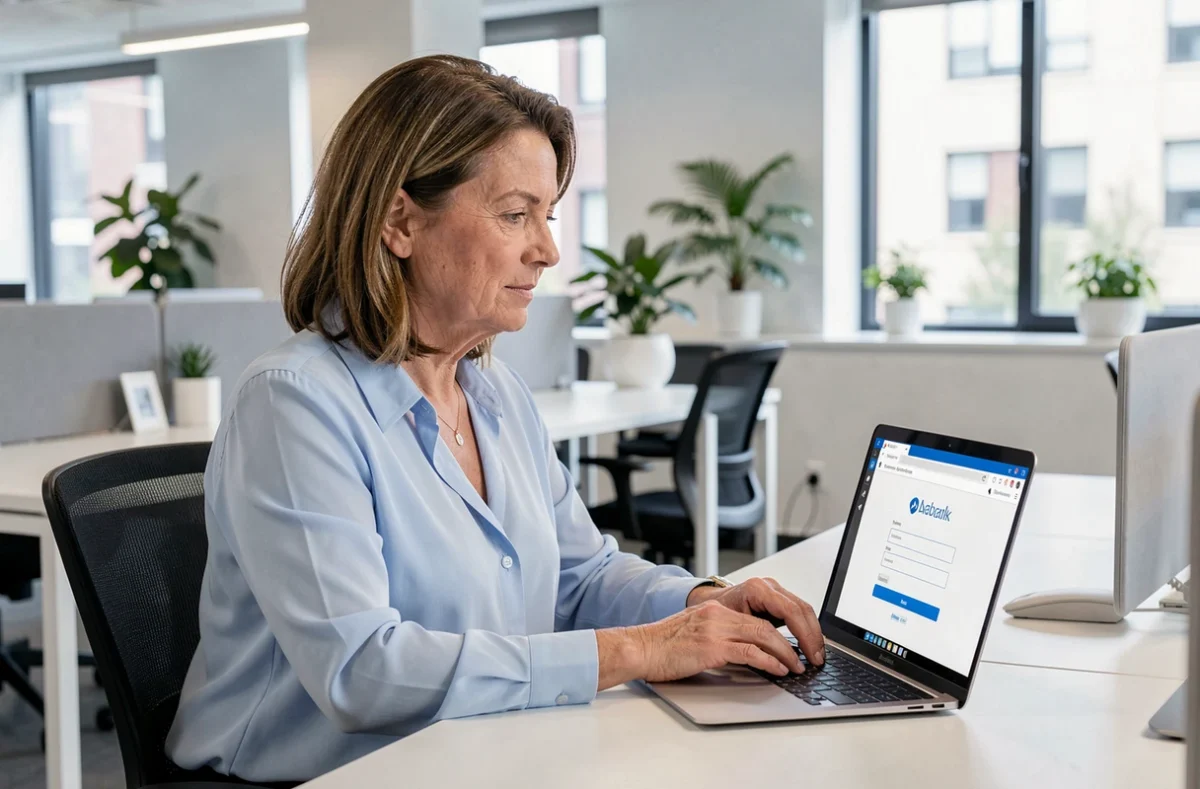
Zimbra 66 designa l’interfaccia webmail implementata dal Consiglio dipartimentale dei Pirenei Orientali (CD66) per i suoi agenti. Accessibile all’indirizzo zwa.cg66.fr, questa messaggistica professionale si basa sul client Zimbra e offre tre modalità di visualizzazione distinte: Modern, Classic e Default. Comprendere queste modalità e le regole di sicurezza legate alla connessione evita la maggior parte dei blocchi riscontrati quotidianamente.
Modalità di interfaccia Zimbra del CD66: Modern, Classic e Default
La pagina di accesso di zwa.cg66.fr mostra una scelta di versione dopo l’inserimento delle credenziali. Questa scelta determina l’ergonomia, le funzioni disponibili e la compatibilità del browser.
La modalità Modern propone un’interfaccia responsive che si adatta agli schermi di tutte le dimensioni, comprese le tablet. Integra connettori verso applicazioni di terze parti, ma alcune funzioni avanzate del calendario non sono tutte presenti.
La modalità Classic si rivolge agli utenti abituati a Zimbra da lungo tempo. Offre accesso a tutte le funzioni collaborative e alle opzioni avanzate del calendario, ma rimane ottimizzata per un browser desktop.
La modalità Default applica l’impostazione registrata nelle preferenze dell’account. Nella modalità Modern, questo parametro si trova in Settings > General > Zimbra Version. Nella modalità Classic, si regola in Preferenze > Generale > Accesso. Se nessuna impostazione è stata salvata, il sistema passa alla modalità predefinita definita dall’amministratore del CD66.
Una guida dettagliata consente di connettersi a Zimbra 66 del CD66 seguendo ogni passaggio dall’inserimento dell’identificativo fino alla scelta della modalità di interfaccia adatta al proprio posto.
Sicurezza della connessione Zimbra su postazione condivisa
La pagina di autenticazione del CD66 offre una casella “Rimani connesso”. Se selezionata, mantiene la sessione aperta anche dopo la chiusura del browser. Su un computer personale protetto da password, questa opzione fa risparmiare tempo.
Su un computer condiviso (sala riunioni, postazione di accoglienza, dispositivo utilizzato in smart working da più membri del nucleo familiare), la casella “Rimani connesso” deve rimanere deselezionata. Lasciarla attiva espone la messaggistica professionale a chiunque apra il browser dopo di te.
Riflessi di disconnessione da adottare
- Fare clic su “Disconnetti” nel menu dell’account prima di lasciare la postazione, piuttosto che semplicemente chiudere la scheda
- Cancellare la cache e i cookie del browser se la sessione è stata aperta su un dispositivo non controllato
- Verificare che nessun gestore di password del browser abbia registrato automaticamente le credenziali CD66 su una postazione collettiva
Queste precauzioni rientrano nel buon senso, ma rimangono la prima causa di segnalazione ai servizi informatici riguardo alle messaggerie aziendali.
Configurazione di un client di messaggistica esterno con Zimbra CD66
Le guide Zimbra generali descrivono spesso parametri IMAP o SMTP per collegare la casella a Outlook, Thunderbird o Apple Mail. Nessuna fonte pubblica conferma le porte e i server autorizzati dal CD66.
Prima di qualsiasi tentativo di configurazione esterna, è necessario contattare il supporto informatico del Consiglio dipartimentale. Gli ambienti Zimbra istituzionali limitano frequentemente l’accesso IMAP per motivi di sicurezza, e una cattiva configurazione può bloccare temporaneamente l’account.
Cosa può precisare il supporto informatico
- L’indirizzo esatto del server in entrata (IMAP o POP) e del server in uscita (SMTP) del CD66
- Le porte autorizzate e il tipo di crittografia richiesto (SSL/TLS)
- Il metodo di autenticazione accettato (password classica, autenticazione a due fattori, token applicativo)
- Eventuali restrizioni legate al VPN o alla rete interna
Configurare un client esterno senza queste informazioni validate equivale a procedere a tentoni, con il rischio di bloccare l’account dopo diversi fallimenti di autenticazione.

Funzioni Zimbra utili per il lavoro quotidiano al CD66
Una volta connessi, alcune impostazioni migliorano la gestione del flusso di email senza richiedere competenze tecniche.
Passare tra vista Conversazioni e vista Email
Per impostazione predefinita, Zimbra raggruppa gli scambi per filone di discussione (vista Conversazioni). Questo raggruppamento facilita il monitoraggio di un dossier, ma può nascondere un messaggio isolato ricevuto in un filone precedente. La vista Email mostra ogni email singolarmente, in ordine cronologico. Il passaggio avviene dalle preferenze della casella di posta.
Condividere un calendario con i collaboratori
Il calendario Zimbra consente di condividere un’agenda con altri agenti del CD66. Nella modalità Classic, un clic destro sul nome del calendario apre l’opzione di condivisione. Il destinatario riceve un invito e può sovrapporre questo calendario al proprio. Questa funzione evita andirivieni via email per fissare una riunione.
Attivare la correzione ortografica prima dell’invio
Zimbra integra un correttore ortografico configurabile nelle preferenze di composizione. Attivare la verifica obbligatoria prima dell’invio riduce gli errori nelle email indirizzate agli utenti o ai partner istituzionali. L’impostazione si trova in Preferenze > Composizione.
Il webmail Zimbra del CD66 rimane uno strumento stabile a condizione di rispettare le regole di connessione proprie dell’ambiente dipartimentale. La scelta della modalità di interfaccia, la rigorosità nella disconnessione e la validazione delle impostazioni presso il supporto informatico coprono la maggior parte delle difficoltà riscontrate dagli agenti.