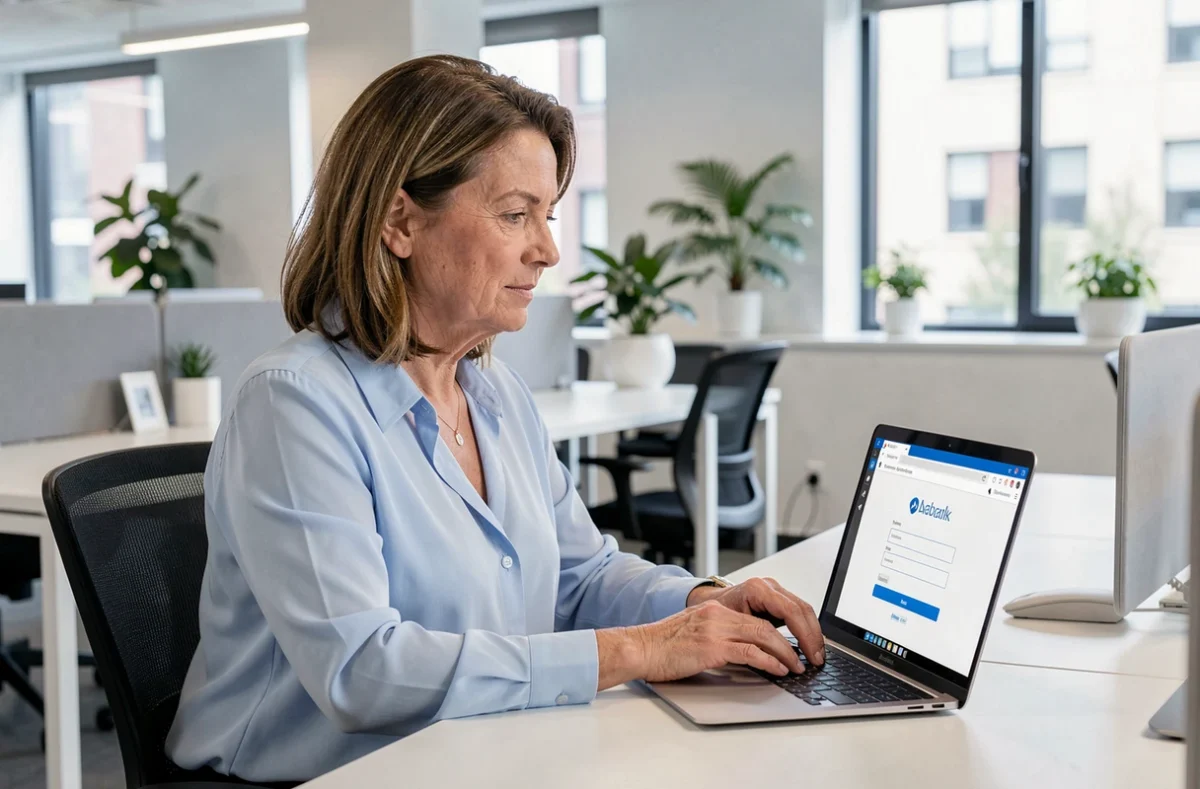
Zimbra 66 bezeichnet die Webmail-Oberfläche, die vom Départementrat der Pyrénées-Orientales (CD66) für seine Mitarbeiter bereitgestellt wird. Sie ist über die Adresse zwa.cg66.fr zugänglich und basiert auf dem Zimbra-Client, der drei verschiedene Anzeige-Modi bietet: Modern, Classic und Default. Das Verständnis dieser Modi und der Sicherheitsregeln im Zusammenhang mit der Anmeldung hilft, die meisten alltäglichen Probleme zu vermeiden.
Zimbra-Oberflächenmodi des CD66: Modern, Classic und Default
Die Anmeldeseite von zwa.cg66.fr zeigt nach Eingabe der Anmeldedaten eine Auswahl der Version an. Diese Auswahl bestimmt die Ergonomie, die verfügbaren Funktionen und die Browserkompatibilität.
Der Modus Modern bietet eine responsive Benutzeroberfläche, die sich an Bildschirme aller Größen anpasst, einschließlich Tablets. Er integriert Connectoren zu Drittanbieteranwendungen, jedoch sind nicht alle erweiterten Kalenderfunktionen verfügbar.
Der Modus Classic richtet sich an langjährige Zimbra-Nutzer. Er gewährt Zugang zu allen kollaborativen Funktionen und den erweiterten Kalenderoptionen, ist jedoch für Desktop-Browser optimiert.
Der Modus Default wendet die in den Kontoeinstellungen gespeicherte Konfiguration an. Im Modern-Modus befindet sich diese Einstellung unter Settings > General > Zimbra Version. Im Classic-Modus wird sie unter Präferenzen > Allgemein > Anmelden konfiguriert. Wenn keine Einstellung gespeichert wurde, wechselt das System in den vom Administrator des CD66 festgelegten Standardmodus.
Ein detaillierter Leitfaden ermöglicht es, sich mit Zimbra 66 des CD66 zu verbinden, indem man jeden Schritt von der Eingabe der Anmeldedaten bis zur Auswahl des passenden Oberflächenmodus für den Arbeitsplatz verfolgt.
Sicherheit der Zimbra-Anmeldung auf gemeinsam genutzten Geräten
Die Authentifizierungsseite des CD66 bietet eine Option “Angemeldet bleiben”. Wenn sie aktiviert ist, bleibt die Sitzung auch nach Schließen des Browsers geöffnet. Auf einem persönlichen, passwortgeschützten Gerät spart diese Option Zeit.
Auf einem gemeinsam genutzten Computer (Besprechungsraum, Empfangsbereich, Gerät, das von mehreren Haushaltsmitgliedern im Homeoffice verwendet wird), muss das Kästchen “Angemeldet bleiben” deaktiviert bleiben. Es aktiv zu lassen, setzt die professionelle Mail dem Risiko aus, dass jeder, der nach Ihnen den Browser öffnet, Zugriff darauf hat.
Abmeldegewohnheiten, die man annehmen sollte
- Vor dem Verlassen des Arbeitsplatzes auf “Abmelden” im Kontomenü klicken, anstatt einfach den Tab zu schließen
- Den Cache und die Cookies des Browsers leeren, wenn die Sitzung auf einem nicht kontrollierten Gerät geöffnet wurde
- Überprüfen, dass kein Passwortmanager des Browsers automatisch die CD66-Anmeldedaten auf einem gemeinsamen Gerät gespeichert hat
Diese Vorsichtsmaßnahmen sind gesunder Menschenverstand, bleiben jedoch die häufigste Ursache für Meldungen an die IT-Abteilung bezüglich Unternehmensmaildiensten.
Konfiguration eines externen Mailclients mit Zimbra CD66
Allgemeine Zimbra-Leitfäden beschreiben oft IMAP- oder SMTP-Einstellungen, um das Postfach mit Outlook, Thunderbird oder Apple Mail zu verbinden. Keine öffentliche Quelle bestätigt die vom CD66 erlaubten Ports und Server.
Vor dem Versuch einer externen Konfiguration sollte der IT-Support des Départementrats kontaktiert werden. Institutionelle Zimbra-Umgebungen schränken häufig den IMAP-Zugang aus Sicherheitsgründen ein, und eine falsche Konfiguration kann das Konto vorübergehend sperren.
Was der IT-Support präzisieren kann
- Die genaue Adresse des eingehenden Servers (IMAP oder POP) und des ausgehenden Servers (SMTP) des CD66
- Die erlaubten Ports und die erforderliche Verschlüsselungsart (SSL/TLS)
- Die akzeptierte Authentifizierungsmethode (klassisches Passwort, Zwei-Faktor-Authentifizierung, Anwendungstoken)
- Eventuelle Einschränkungen im Zusammenhang mit dem VPN oder dem internen Netzwerk
Die Konfiguration eines externen Clients ohne diese validierten Informationen ist wie das Tappen im Dunkeln und birgt das Risiko, dass das Konto nach mehreren fehlgeschlagenen Authentifizierungsversuchen gesperrt wird.

Nützliche Zimbra-Funktionen für die tägliche Arbeit im CD66
Einmal angemeldet, verbessern einige Einstellungen die Verwaltung des E-Mail-Verkehrs, ohne technische Kenntnisse zu erfordern.
Zwischen Konversationsansicht und Mailansicht wechseln
Standardmäßig gruppiert Zimbra die Nachrichten nach Diskussionsthreads (Konversationsansicht). Diese Gruppierung erleichtert das Nachverfolgen eines Vorgangs, kann jedoch eine isolierte Nachricht, die in einem älteren Thread empfangen wurde, verbergen. Die Mailansicht zeigt jede E-Mail einzeln, in chronologischer Reihenfolge an. Der Wechsel erfolgt über die Einstellungen des Posteingangs.
Ein Kalender mit Kollegen teilen
Der Zimbra-Kalender ermöglicht es, einen Kalender mit anderen Mitarbeitern des CD66 zu teilen. Im Classic-Modus öffnet ein Rechtsklick auf den Kalendernamen die Freigabeoption. Der Empfänger erhält eine Einladung und kann diesen Kalender mit seinem eigenen überlagern. Diese Funktion vermeidet den Austausch von E-Mails zur Terminfindung für ein Meeting.
Rechtschreibprüfung vor dem Senden aktivieren
Zimbra integriert eine konfigurierbare Rechtschreibprüfung in den Kompositionseinstellungen. Die verpflichtende Rechtschreibprüfung vor dem Senden zu aktivieren, reduziert Fehler in E-Mails, die an Benutzer oder institutionelle Partner gesendet werden. Die Einstellung befindet sich unter Präferenzen > Komposition.
Das Zimbra-Webmail des CD66 bleibt ein stabiles Werkzeug, solange die spezifischen Anmeldevorschriften der Abteilungsumgebung beachtet werden. Die Wahl des Oberflächenmodus, die Sorgfalt bei der Abmeldung und die Validierung der Einstellungen beim IT-Support decken die Mehrheit der Schwierigkeiten ab, mit denen die Mitarbeiter konfrontiert sind.